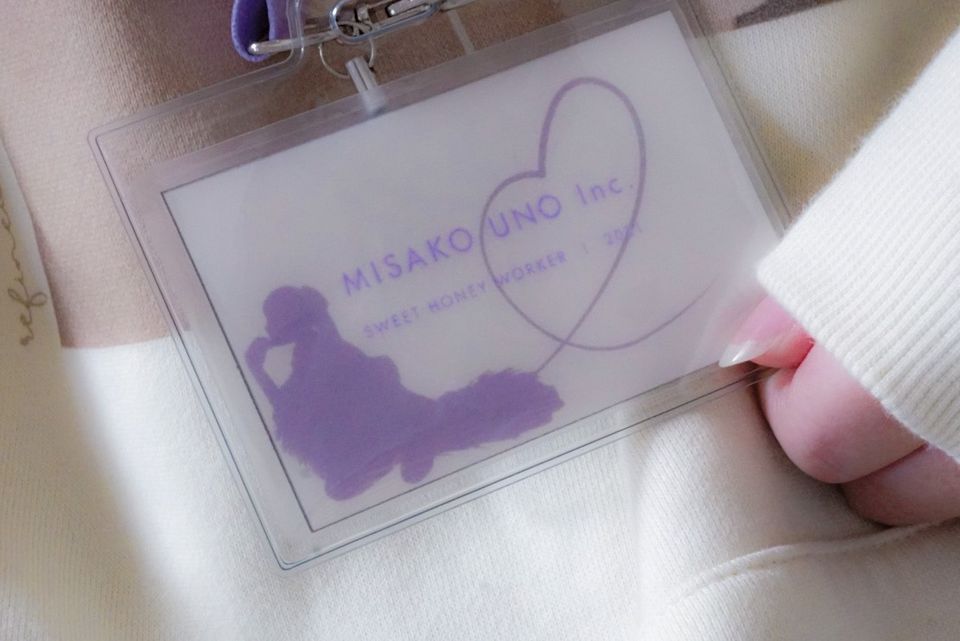
手順1 片面で使う場合
画質を落とさず保存する方法
①名刺、あるいはフレームの原画にアクセスします。
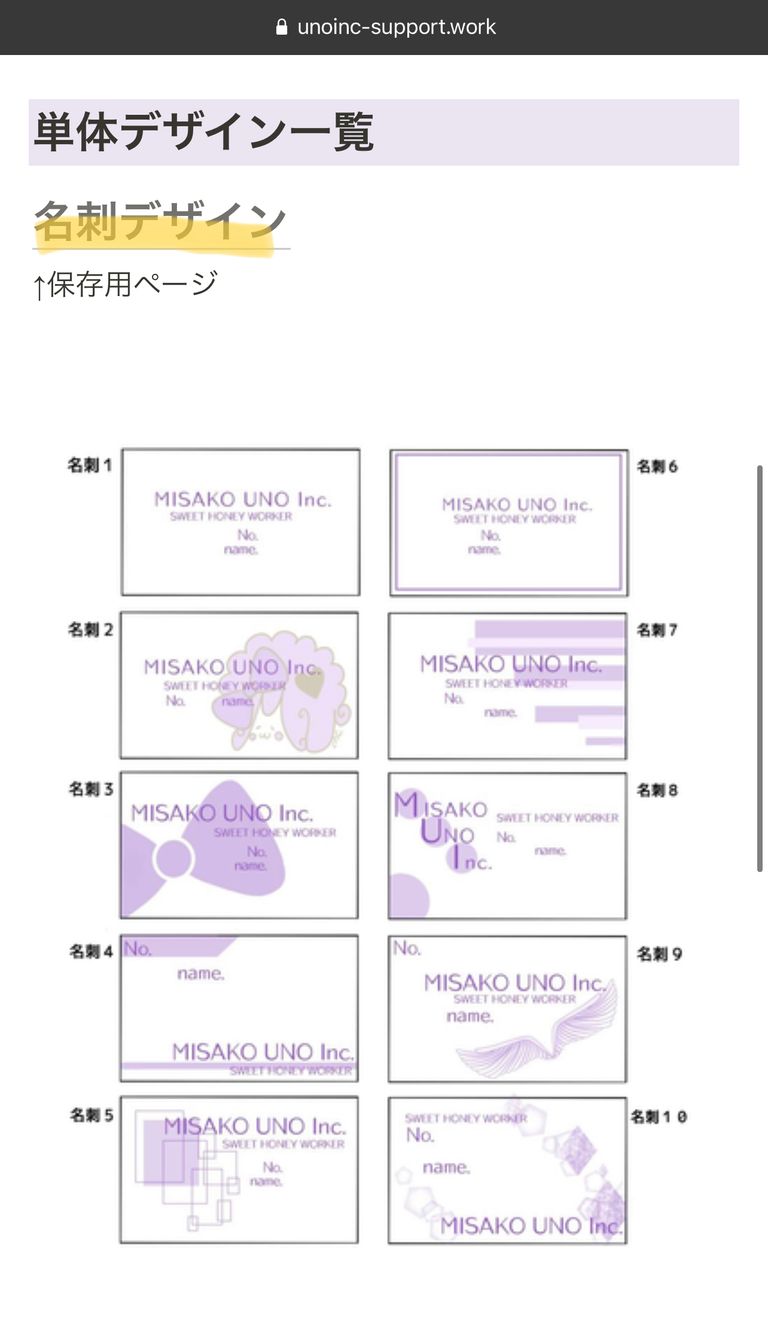
②原画を保存します。
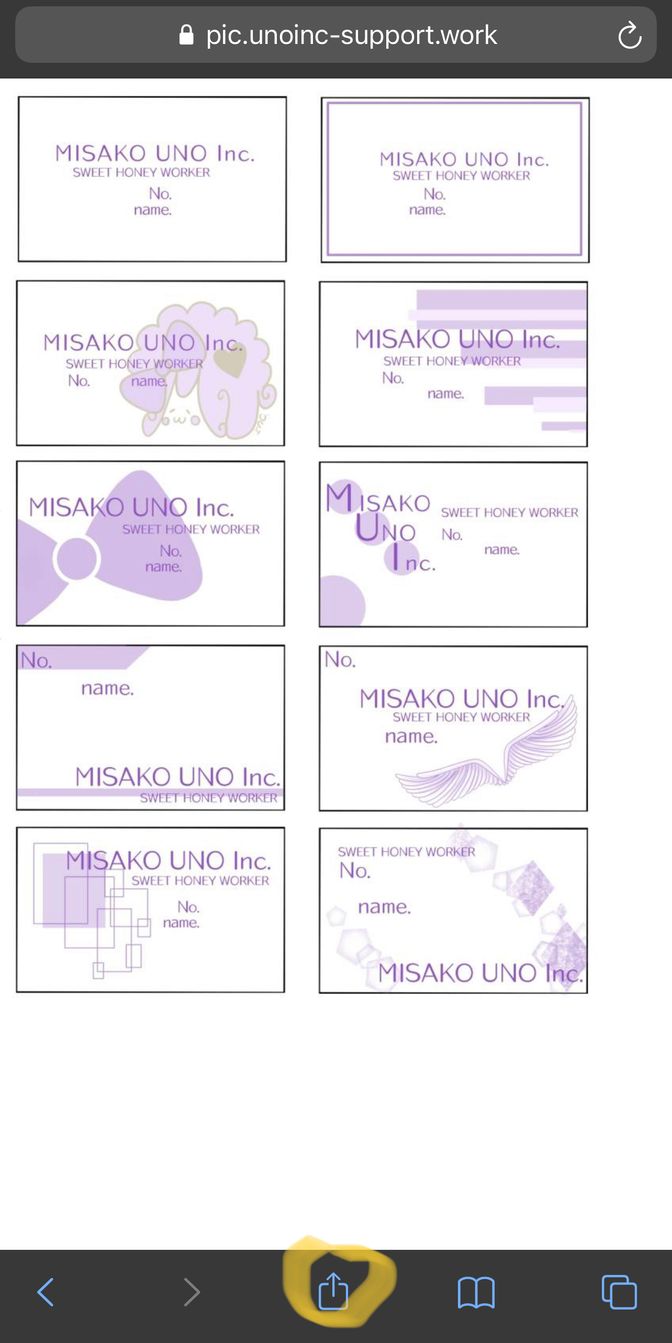
スマホの場合(iPhoneで、Safariの例)
→Androidの方は、通常の画像保存方法(=長押し)で行い、
ファイル名がxxx.pngであれば原画で保存できています!(ファイル名はギャラリーで確認できます)
下部の共有/送信ボタンを選択(スクショ参照)
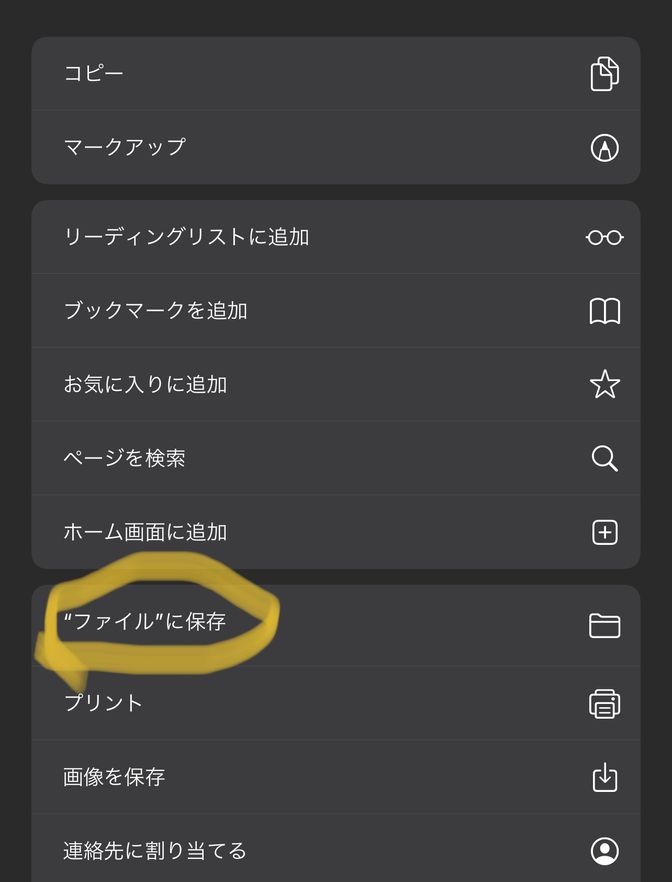
「"ファイル"に保存」を選択
※通常の「画像長押し保存」で写真として保存でも可能ですが、
画質が少し落ちます。
あとは、ご自宅の印刷機、あるいはセブンネットプリントなどで印刷します。
必ずA4で印刷してくださいー!B5等だと小さくなってしまいます‥🐶ショボン
ご自宅の印刷機を使用する際に「ファイルで保存」した画像を表示したい場合は、
iPhoneデフォルトアプリである、「ファイル」アプリを使用すると簡単な場合もあります。
参考:「ファイル」アプリ by Apple
https://apps.apple.com/jp/app/ファイル/id1232058109
印刷方法の例
印刷に関してですが、個人的には簡易で使いやすいため、
以下に、例としてセブンネットプリントでの印刷方法を記載します!
登録すると、お近くのセブンイレブンで印刷できます。
※ファミマなどもネットワークプリントサービスはあります。
①セブンネットプリントをWeb(もしくはアプリ)で開く
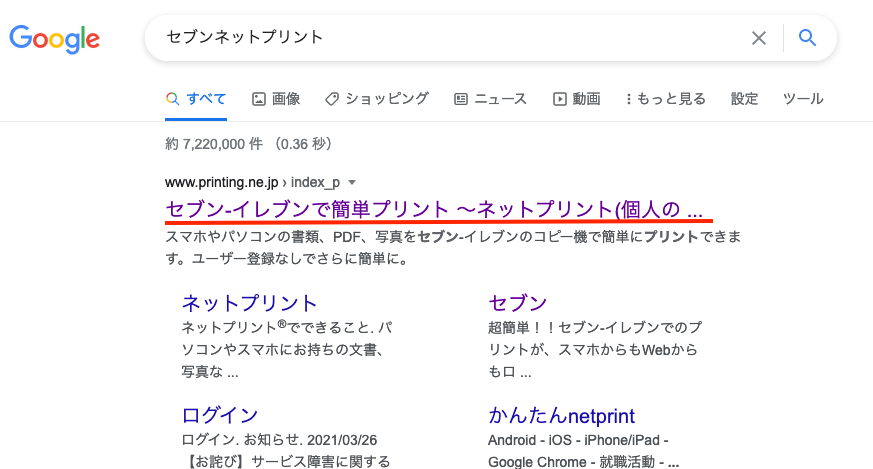
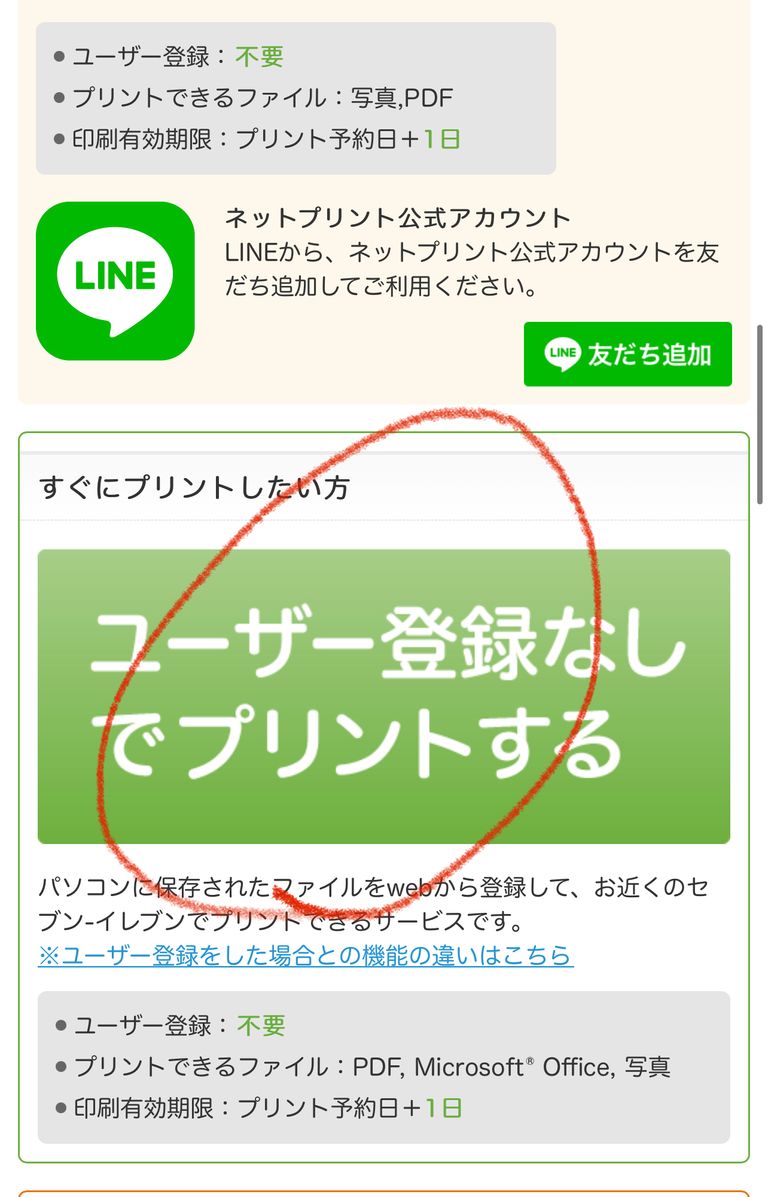
②「ユーザー登録無なしでプリントする」を選択
③「今すぐファイル登録」を選択
※iPhoneではいまのところ問題なく使えていますが、もしうまく行かなそうだったらアプリからやってみてください
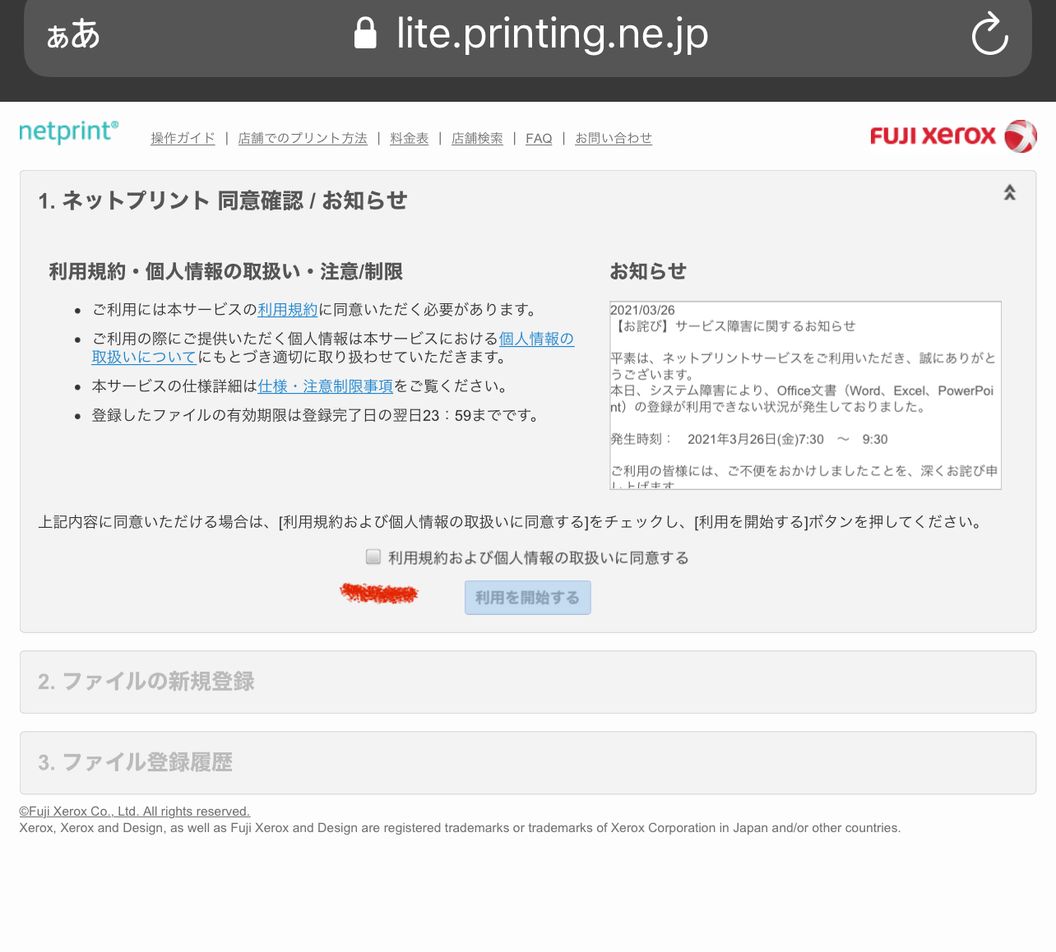
④利用規約の同意 ※印刷代(カラー60円)する時のみで、ほかはお金かかりません。
⑤普通紙プリントを選択。
青い「参照」ボタンから、「ブラウズ」を選択。
※写真として登録した方は、「フォトライブラリ」ボタンです。
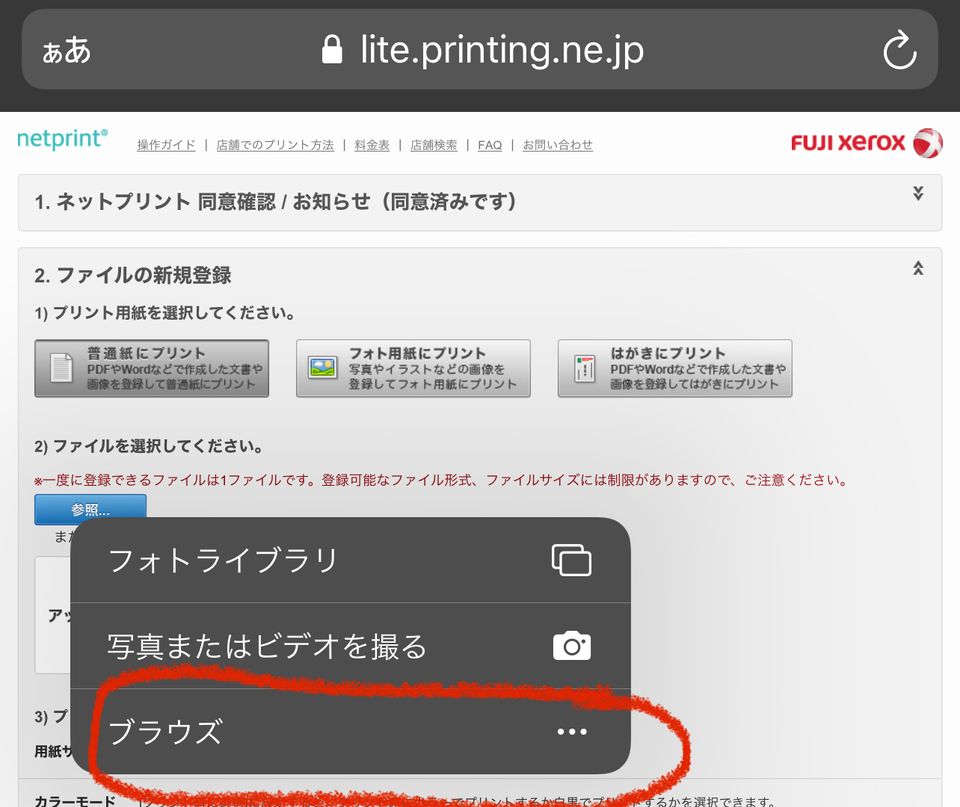
⑥「このiPhone内」などに先程「"ファイル"に保存」した画像があるので選択
⑦登録後、必ず「A4」を選択してから登録
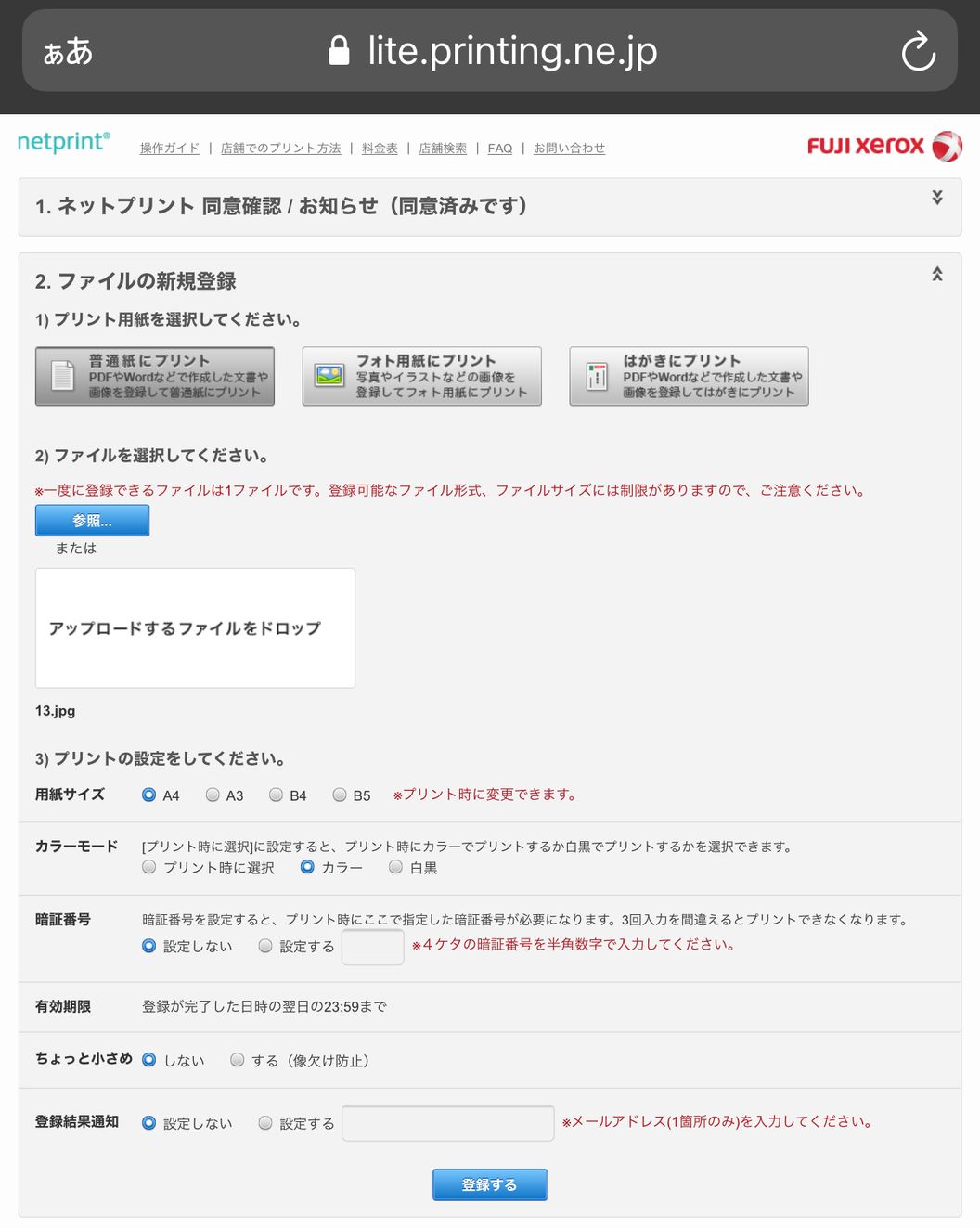
⑧数秒後、「最新の情報を更新」を押すと、プリント予約番号が表示されるので、
すかさずスクショして記録しましょう!!
※ブラウザの更新ボタンではないことに注意
あとは、セブンイレブンのコピー機にダッシュし、
「セブンネットプリント」にて⑧の番号を入れて印刷!
⑨(名刺の場合など)
切り取って、社員番号と名前を記載します✂
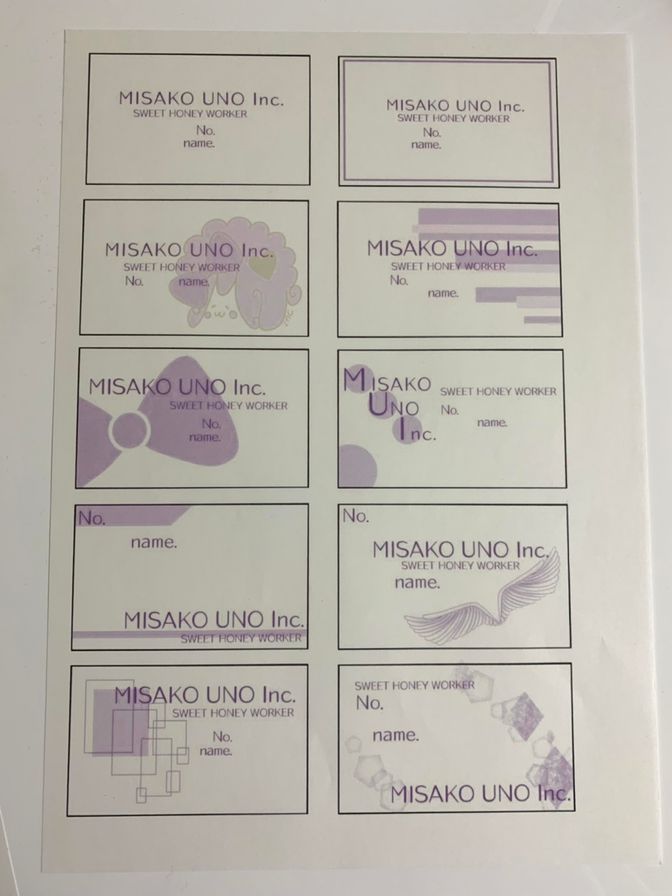
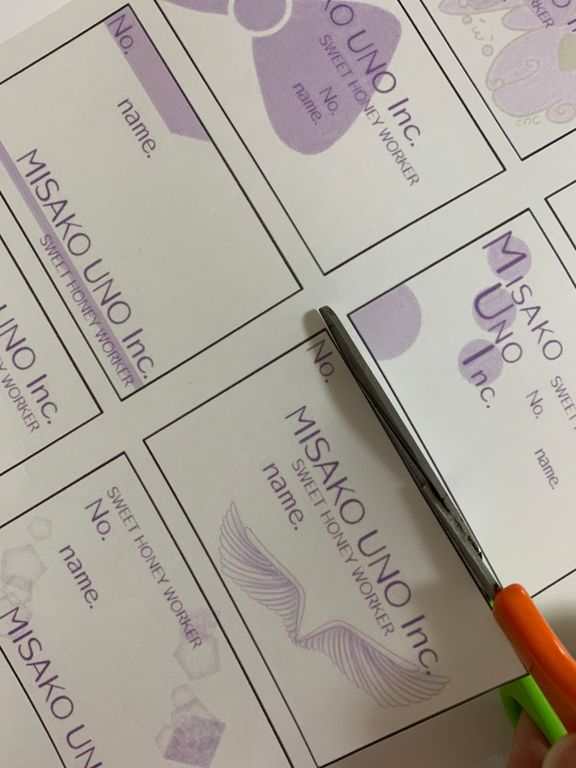
社員証丸に入れて、見せびらかしましょう!!🐶✌